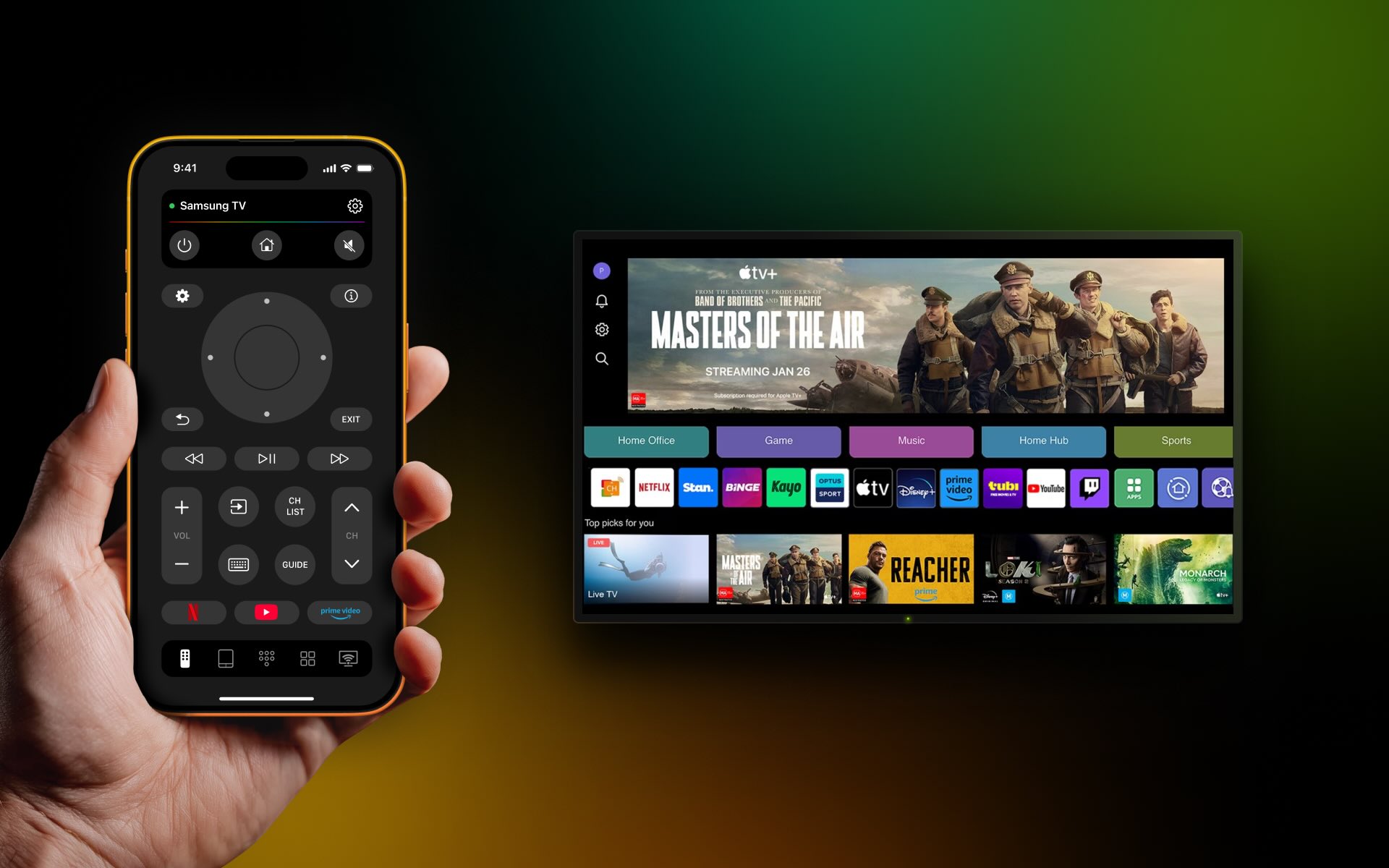
實體遙控器可能感覺笨重,而且很容易弄丟。另一方面,iPhone 的電視遙控器 App 方便得多,你也不必擔心把它放到哪裡忘了。在 App Store 上有這麼多電視遙控器 App 可供選擇,要挑到合適的一款可能很困難。
在本指南中,我們整理了 7 款最適合 iPhone 的電視遙控器 App。有些是針對特定品牌,而有些幾乎可與任何裝置搭配使用。
為什麼要使用 iPhone 的電視遙控器 App?
以下是你應該在 iPhone 上使用電視遙控器 App 的一些原因:
- 📌 便利性:你應該使用電視遙控器 App 而不是實體遙控器的主要原因之一,是它更便利。現在大多數人都會隨身帶著手機,所以你要控制電視只需要在 iPhone 上開啟 App 即可。實體遙控器很容易弄丟,而且一旦遺失可能很難找到;但如果你把手機放錯地方,透過「尋找我的 iPhone」或定位追蹤等功能,要找回來就容易得多。
- 📌 更多功能:使用電視遙控器 App 的另一個原因是,它提供的功能與可用性遠多於實體遙控器,例如語音控制、串流整合,以及同時控制多個裝置的能力。大多數遙控器 App 允許你控制多個電視品牌與串流裝置,這在你經常於不同裝置之間切換、需要同時使用多個遙控器時特別有用。
- 📌 自訂化:許多 電視遙控器 App 允許你依照偏好自訂按鈕。大多數實體遙控器不提供太多自訂選項。你可以為喜愛的頻道建立捷徑、調整音量設定,甚至為特定功能進行設定,以便更快速存取。
- 📌 容易設定:電視遙控器 App 設定非常簡單。你只需要下載 App,並確保你的 iPhone 連線到與電視相同的 Wi‑Fi 網路即可。如果該 App 與電視或串流裝置相容,那它應該會立刻開始運作。
1. TVRem
TVRem gives you an easy-to-use interface with total control over your smart TV. It works with many TV brands, including Roku, Fire TV, Android TV, Samsung, and more, as well as Google TV Streamers, Roku streaming players, Amazon Smart TVs, and other TVs with built-in Fire TV.
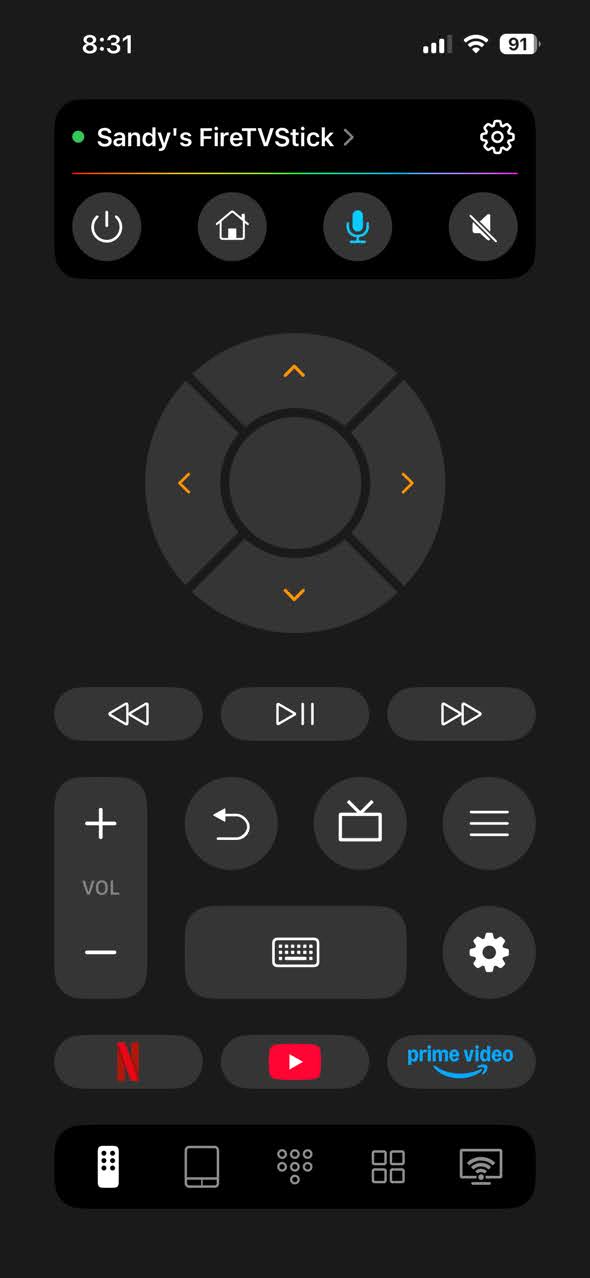
The app allows you to navigate with various input methods, including Google Assistant and Alexa (on supported models), for great flexibility. It also gives you easy channel and app switching and lets you power your TV on and off.
Pros
- 完全免費
- 提供按鈕、觸控板、數字鍵盤、鍵盤與語音控制
- 可快速切換頻道,並提供 Netflix、YouTube 和 Prime Video 按鈕
- 提供觸覺與音效回饋設定
- 具備簡易設定與靈敏的控制項
Cons
- 無法變更預設的頻道按鈕
2. Apple TV 遙控器(官方)
Apple TV Remote 是 iPhone 的官方遙控器 App。它可讓你用 iPhone 控制 Apple TV 或任何支援 AirPlay 的智慧電視。對於擁有支援 AirPlay 電視的 iPhone 使用者而言,Apple TV Remote 是最佳的電視遙控器 App。
你可以把它加入手機的控制中心,之後就能從那裡輕鬆存取。由於它內建於 iPhone,你不需要下載任何內容就能開始使用。
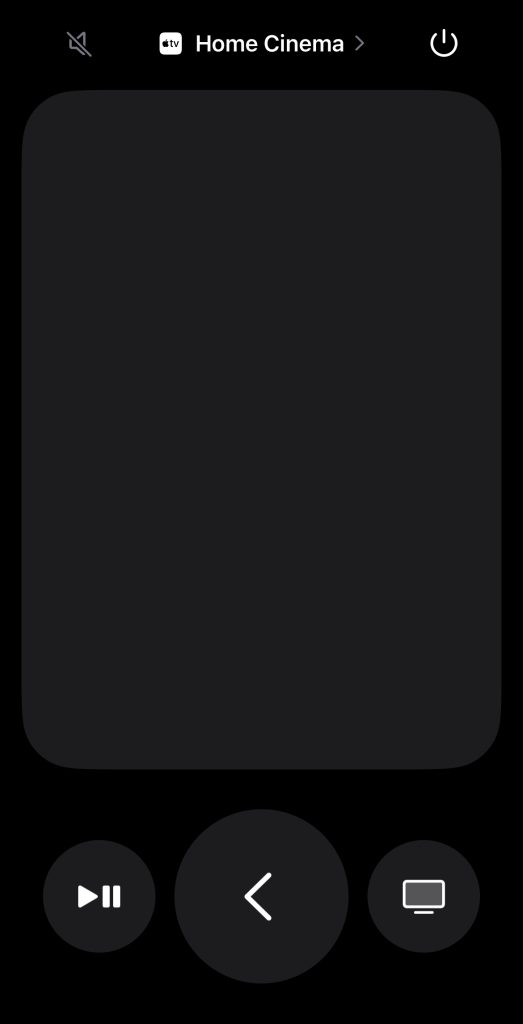
它具備類似觸控板的介面,可順暢地進行導覽、滑動與點選,讓使用體驗就像使用實體 Apple TV 遙控器一樣。你可以用它倒轉、快轉、開啟字幕,甚至查看你正在觀看內容的詳細資訊。
Pros
- 內建於 iPhone 中
- 將它加入控制中心,以便快速且輕鬆地存取
- 具有類似觸控板的介面,就像實體 Apple TV 遙控器一樣
- 提供簡易的播放控制
- 相容於任何支援 AirPlay 的電視
Cons
- 僅適用於支援 AirPlay 的電視
3. 萬用電視遙控器
Universal TV Remote 是一款應用程式,你可以用它來控制許多不同的智慧電視與串流裝置,例如 Roku、Samsung、LG 和 Panasonic。遙控器介面通常會依你連線的電視/作業系統而有所變化。
不過,一般來說,這款應用程式非常像實體遙控器,包含傳統的方向鍵、音量按鈕,以及熟悉的一組彩色按鈕。這讓它非常適合喜歡實體遙控器外觀,但更偏好觸控操作便利性的人。
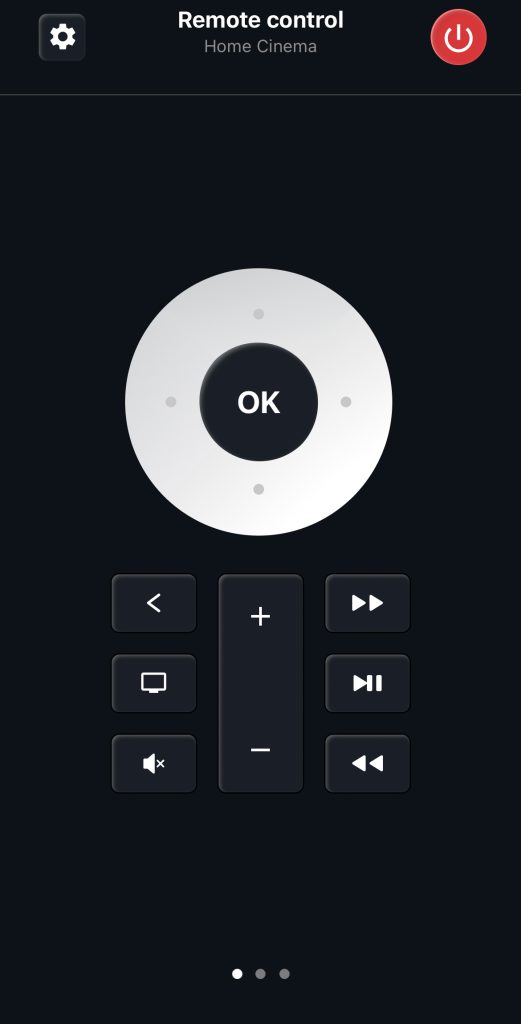
這款應用程式提供許多功能,但多數需要訂閱。可用功能包含播放控制,以及能透過遙控器應用程式建立捷徑來在你的電視上啟動應用程式。
Pros
- 相容於多款智慧型電視
- 遠端控制器會根據你連接的電視而有些許不同
- 也適用於 Apple TV
Cons
- 許多功能都被鎖在付費牆之後
4. 通用遙控器 電視 智慧
Universal Remote TV Smart 是另一款很棒的 App,可讓你控制多台電視,包括 Sony 電視、LG 電視、TCL 電視與 Roku 電視。只要下載 App,並確保你的 iPhone 與電視連到同一個 Wi‑Fi 網路即可。
它內建許多很棒的功能,例如完整的遙控器控制、滑鼠與鍵盤輸入以便更輕鬆瀏覽、對已配對的裝置自動連線,以及快速存取 App。鍵盤輸入在 YouTube 與 Netflix 上無法使用,這算是一個小缺點,但其他功能都運作得很棒。
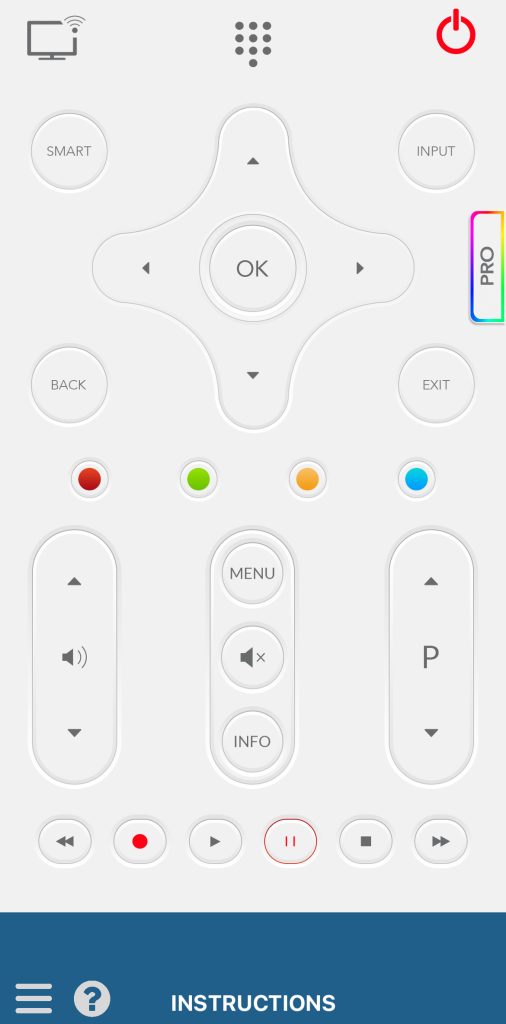
另外請記得,這款 iPhone 的通用遙控器 App 並非任何支援的電視品牌所推出的官方 App,且部分功能需訂閱才能使用。
Pros
- 適用於多個電視品牌
- 包含所有必要功能,另加滑鼠與鍵盤功能
- 記住先前連線的裝置以便更快速使用
Cons
- 鍵盤輸入無法在 YouTube 或 Netflix 上使用
- 部分功能在免費試用期結束後需要付費訂閱
5. 電視遙控器 - 通用
TV Remote – Universal 在相容性方面相較於本列表中的其他應用程式稍有限制。目前,這個解決方案可與 Android TV、LG、Roku 和 Samsung 搭配使用。其他品牌將很快加入。
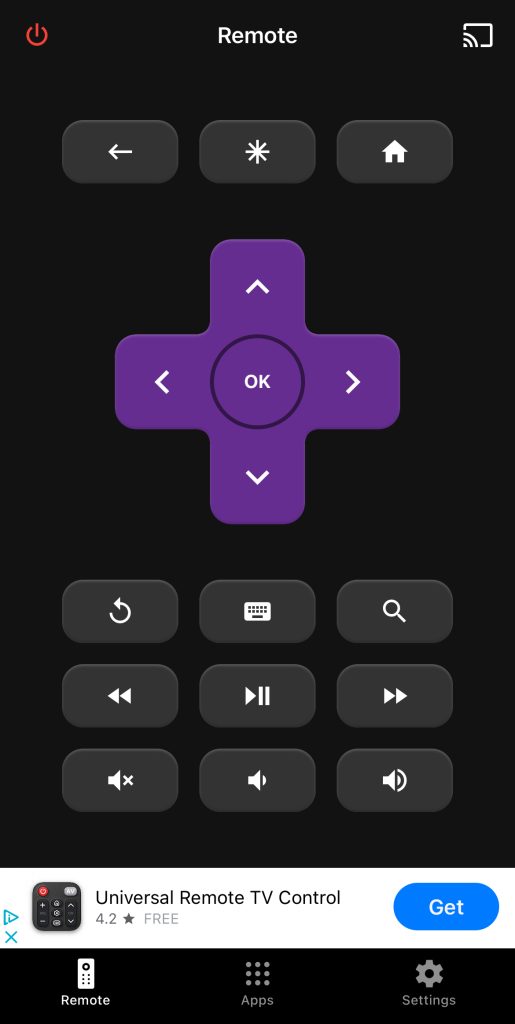
應用程式中的預設遙控器版面配置類似 Roku 遙控器。不幸的是,許多實用功能需要訂閱進階版。這些功能包括電視鍵盤、可在應用程式與頻道之間切換的能力,當然還有移除廣告。
Pros
- App 遙控器類似 Roku 遙控器
- 具備適用於您電視的螢幕鍵盤
- 相容於 Android TV
Cons
- 大多數功能需要高級訂閱
6. 電視遙控器,通用遙控器
TV Remote, Universal Remote 應用程式是另一個不錯的選擇,可用 iPhone 來控制你的電視。它支援多種智慧電視品牌,包括 Roku、Sony、Philips、LG、Samsung 等等。
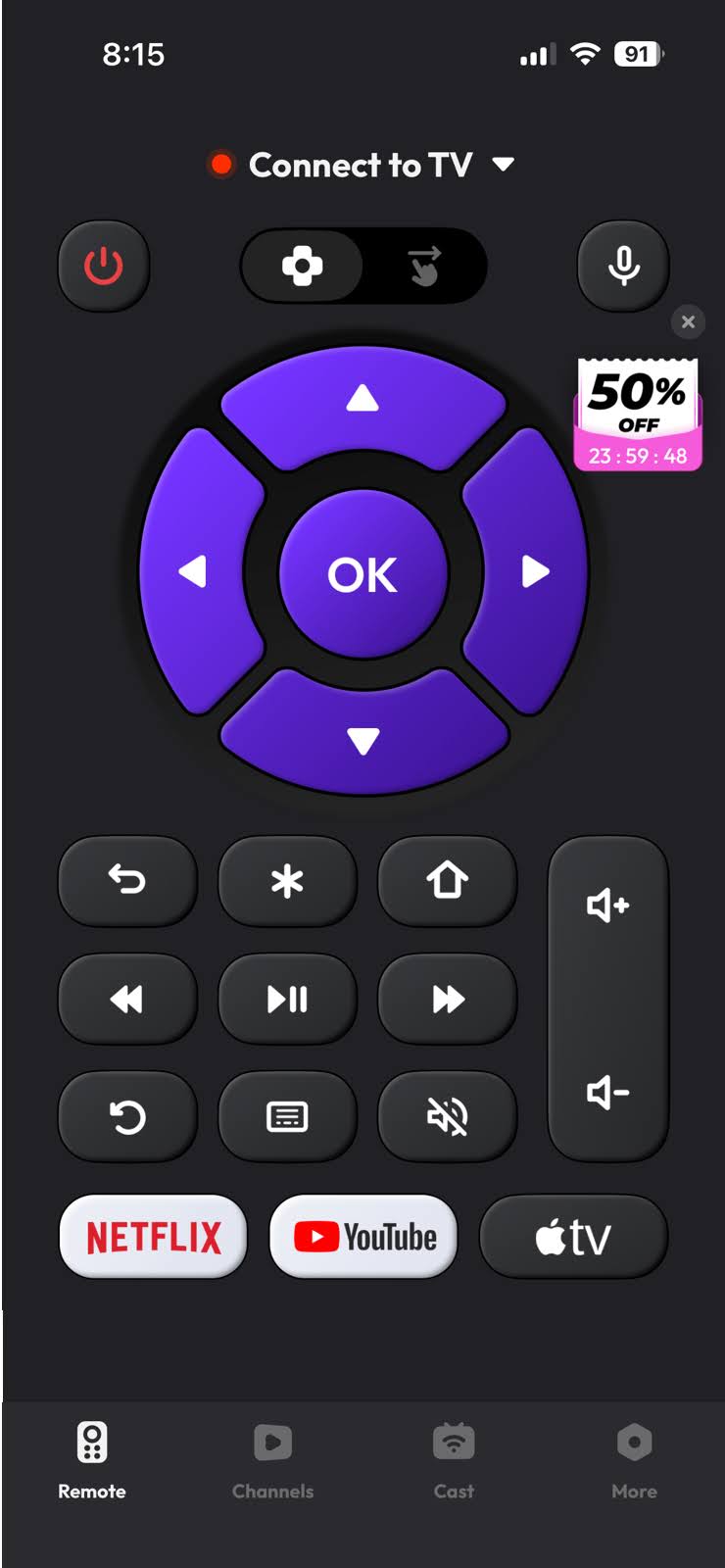
該應用程式 也提供直覺式介面,具備播放、音量與頻道切換等基本控制,並可透過螢幕上的操作或語音輸入進行導覽。
Pros
- 具備 Netflix、YouTube 和 Apple TV 的快速啟動按鈕
- 提供按鈕、觸控板與語音控制
- 提供觸覺回饋開關
- 允許螢幕投放
Cons
- 有很多彈出式和橫幅廣告
- 部分基本功能(例如快速切換頻道)需要訂閱
7. 電視遙控器 & 智慧電視控制
TV Remote and Smart TV Control 是另一款受 Roku 啟發的遙控器 App,你可以用它在沒有實體遙控器的情況下控制電視。它支援的部分電視/串流裝置/平台包括 Samsung、TCL、LG、Fire TV、Roku、Google TV 和 Insignia。
這個選擇的優點是,主畫面就有 Netflix、YouTube 和電視頻道的快捷鍵。你可以直接在 App 內新增頻道。你也可以用這個 App 投放影片和照片、在白板上繪圖,並把相機畫面分享至電視螢幕。
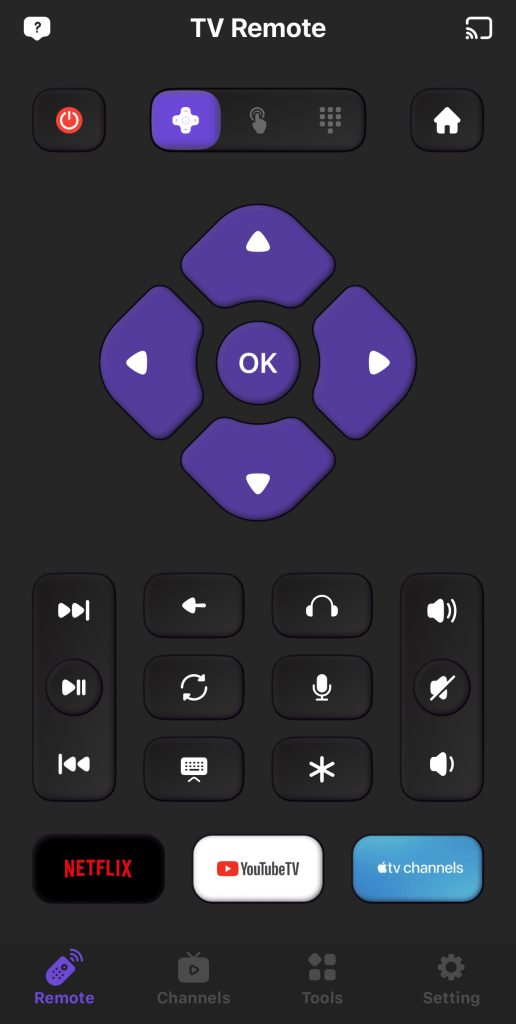
我們不喜歡這款 App 的地方是,你需要訂閱進階版才能使用上述所有功能。
Pros
- 主畫面有 Netflix 和 YouTube 的捷徑
- 讓你可以直接在應用程式中新增頻道
- 投放影片和圖片
- 使用其白板功能進行塗鴉
Cons
- 幾乎每個功能都需要進階訂閱
| App 名稱 | 支援的電視品牌與技術 | 語音控制 | 易用性 | iPad 支援 | 價格 |
| TVRem | Roku(串流播放器、品牌電視)Fire TV(串流播放器、Amazon 智慧電視及其他內建 Fire TV 的電視)Android TV、Chromecast(搭配 Google TV)Google TV 串流裝置、 , Samsung 電視 | 是 | ⭐ | 是 | 免費 |
| Apple TV 遙控器(官方) | 支援 AirPlay 的電視 | 是 | ⭐ | 是 | 免費 |
| 通用電視遙控器 | Samsung、LG、Sony、Vizio、Panasonic、& Philips | 否 | ⭐ | 是 | 免費(含訂閱方案) |
| 通用遙控器 TV Smart | LG、Hisense、Sony、Samsung、Philips、Roku、TCL、& 更多 | 否 | ⭐ | 是 | 免費(含訂閱方案) |
| 電視遙控器 – 通用 | LG、Roku、Samsung、Sony、& Philips | 否 | ⭐ | 是 | 免費(含訂閱方案) |
| 電視遙控器、通用遙控器 | Philips、Sony、JVC、Toshiba、Roku、Samsung、LG、& 更多 | 是 | ⭐ | 否 | 免費(含訂閱方案) |
| 電視遙控器 & 智慧電視控制 | Samsung、TCL、LG、Fire TV、Roku、Google TV、& 更多 | 是 | ⭐ | 是 | 免費(含訂閱方案) |
iPhone 最佳電視遙控器 App 的主要功能特色
既然你已經知道為什麼應該使用 iPhone 電視遙控器 App,接下來我們來看看這些 App 所提供的一些主要優勢:
- ✏ 相容性:市面上有適用於各種電視與串流裝置的遙控器 App。其中許多具備「通用相容性」表示它們可與 Samsung、LG、Sony、Roku、Apple TV 等多種熱門品牌搭配使用,讓你能透過單一 App 輕鬆控制所有裝置。
- ✏ 語音控制:許多電視遙控器 App 支援語音控制功能,讓你不用動手就能切換頻道、調整音量或搜尋內容。
- ✏ 投放與螢幕鏡像:部分電視遙控器 App 支援螢幕鏡像與投放功能,讓你能將內容直接從 iPhone 串流到電視或智慧裝置上。
- ✏ 手勢與觸控操作:不同於實體遙控器上的傳統按鈕,許多 App 使用滑動與點按等觸控手勢,讓導覽更方便、更容易。
使用 iPhone 萬用遙控器的好處
如果你不想頻繁在不同的遙控器之間切換,iPhone 萬用遙控器會是個很棒的選擇。透過一台裝置就能控制所有娛樂系統的便利性,你可以簡化你的設定,並免去為了電視、音響系統、串流盒等各種裝置到處找遙控器的麻煩。
iPhone 讓你能透過單一 App 輕鬆控制所有相容的裝置。下載好手機上的萬用遙控器 App 後,只要確保它與你的電視連上同一個 Wi‑Fi,就能輕鬆開始控制。
它提供你所需的所有基本播放功能,只要輕點一下就能暫停、播放、倒帶、快轉,以及調整音量。
有些 App 甚至還提供額外功能,例如啟用字幕、鍵盤文字輸入、在不同輸入來源之間切換,或控制智慧家庭裝置,帶來真正整合的使用體驗。
結論
如你所見,使用電視遙控器 App 比使用實體遙控器方便得多。它更容易設定,並提供實體遙控器的所有功能,還額外加入語音控制、自訂,以及與多種裝置整合等功能。
雖然有些遙控器 App 只能搭配特定的串流裝置或智慧電視使用,但多數都是「通用遙控器」也就是能支援各式各樣的品牌與型號。如果你正在尋找一款可免費使用、且在 iPhone 上具備通用相容性的電視遙控器 App,TVRem 是很值得考慮的選擇。
如果你是 iPhone 使用者,家中只有一台或多台智慧電視,最好用的 iPhone 電視遙控器 App 就是 TVRem,因為它操作簡單且具備額外功能。
常見問題
不,大多數電視遙控器 App 不需要你在 iPhone 上配備任何特殊配件。不過,如果你使用的是為特定串流裝置打造的遙控器 App,你就需要該裝置才能運作。例如,若沒有 Roku 電視或串流棒,Roku 遙控器 App 就派不上用場。
大多數遠端電視 App 在支援 Wi‑Fi 或 AirPlay 的較新智慧型電視上效果最佳。不過,只要電視連上同一個 Wi‑Fi 網路,且符合該 App 的相容性需求,有些 App 也支援較舊的機型。
如果你的舊電視沒有智慧功能或網路支援,你很可能需要一台串流裝置(如 Roku、Chromecast 或 Fire TV)才能使用這些 App。
是的,iPhone 上有許多通用遙控器 App。其中一個例子是 TVRem,它可支援許多不同的電視品牌與串流裝置,提供直覺式介面,並提供多種輸入選項,包括使用 Google Assistant 和 Alexa 的語音控制。
Apple TV Remote(官方版)是不錯的選擇,因為你可以從 iPhone 控制中心輕鬆存取;不過,它只適用於支援 AirPlay 的電視機型。基於這個原因,TVRem 是 iPhone 最佳的免費電視遙控器 App,提供廣泛相容性,以及你用來控制智慧電視所需的完整功能。