Come collegare il tuo iPhone a una TV Samsung: opzioni wireless e cablate spiegate

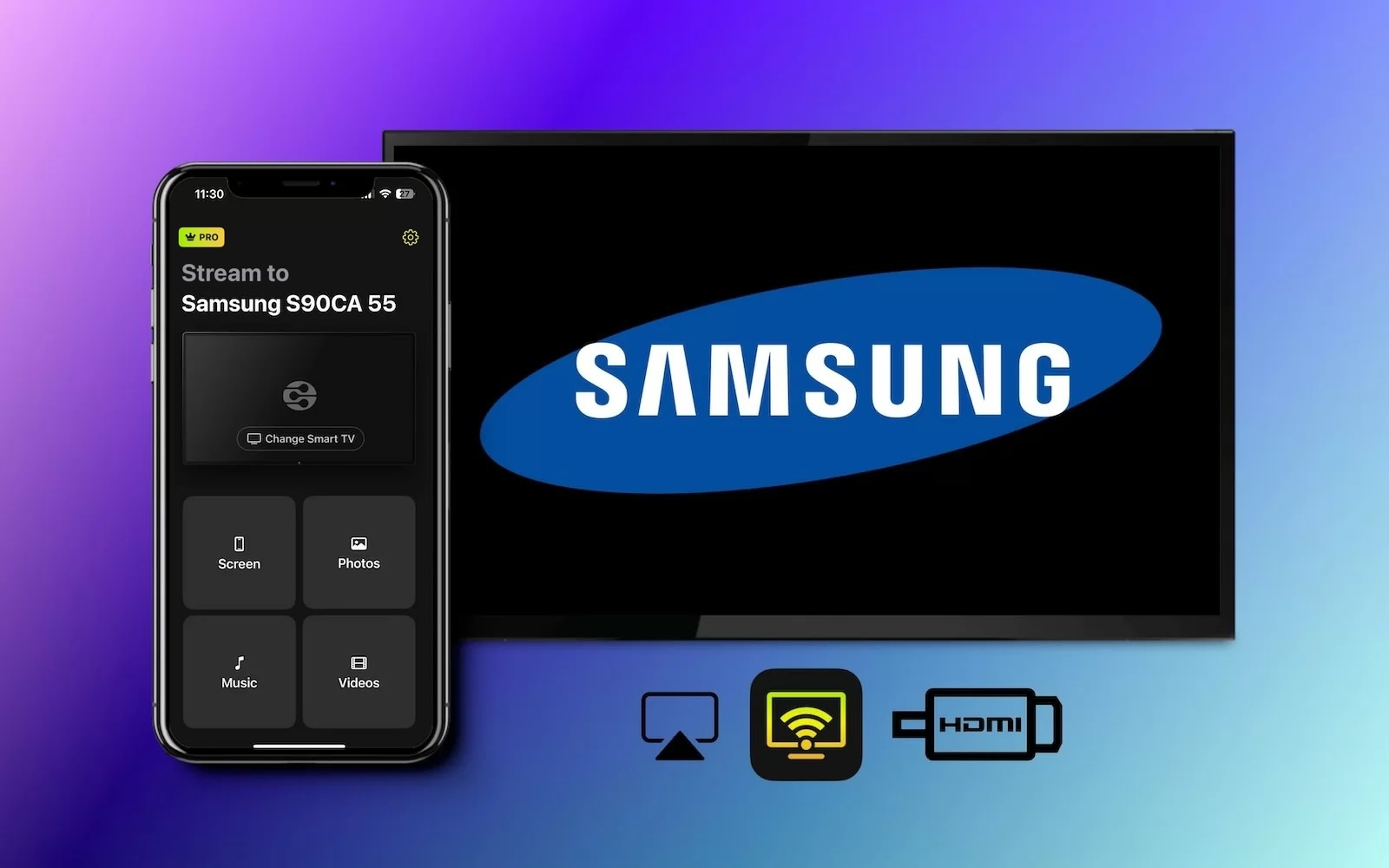
thumbnail

È difficile battere la comodità di usare il tuo iPhone per guardare l’ultimo video o navigare in rete, ma può diventare stancante strizzare gli occhi su quello schermo minuscolo per ore e ore.

Se in questo momento sei sul telefono e stai cercando un modo pratico per condividere con tutta la stanza ciò che stai guardando, sei nel posto giusto. Non solo è possibile collegare l’iPhone a una TV Samsung, ma ci sono diverse opzioni tra cui scegliere.

Dall’uso di AirPlay e delle app di mirroring ai cavi HDMI, ecco semplici istruzioni passo passo su come trasmettere il telefono sul grande schermo.

Come collegare il tuo iPhone alla TV tramite AirPlay

Se la tua TV Samgsung supporta AirPlay 2, questo sarà il modo più rapido e conveniente per collegare l’iPhone alla TV Samsung. Se non hai mai usato AirPlay 2, in sostanza è un modo wireless per trasmettere qualsiasi contenuto su un Mac moderno, iPhone o iPad verso un dispositivo compatibile.

In questo caso, la maggior parte delle TV Samsung prodotte tra il 2018 e il 2023 avrà il supporto nativo ad AirPlay 2. Se vuoi verificare se la tua TV specifica supporta questa funzione, ecco l’elenco completo dei dispositivi compatibili con AirPlay 2:

  • TV Neo QLED 8K e Neo QLED 4K 2023
  • TV Frame, OLED e QLED 2023
  • TV QLED 8K e 4K e TV OLED 2022
  • TV Frame, Sero e Serif 2022
  • Proiettore The Freestyle
  • TV QLED 4K 2022
  • Schermo da gaming Odyssey Ark 2022 e monitor da gaming G8 2022
  • Smart Monitor M5 27″ e 32″ 2021
  • Smart Monitor M7 32″ 2021
  • TV QLED 8K e 4K 2021
  • TV Frame 2021
  • TV Crystal UHD 2021
  • TV QLED 8K e 4K 2020
  • TV Frame e Serif 2020
  • Proiettore Premiere 2020 e TV Crystal UHD
  • TV QLED 8K e 4K 2019
  • TV Frame, Serif e 4K UHD 2019
  • TV Frame 2018
  • QLED 4K 2018
  • TV 4K UHD 2018
  • Smart Full HDTV N5300 2018
Ecco come verificare se una TV supporta AirPlay

Se non sei sicuro che la tua TV possa sfruttare AirPlay, puoi verificarlo in pochi passaggi:

1. Accendi la tua Smart TV e vai in Impostazioni.

2. Trova il menu Generale o Connessione e cerca Apple AirPlay.
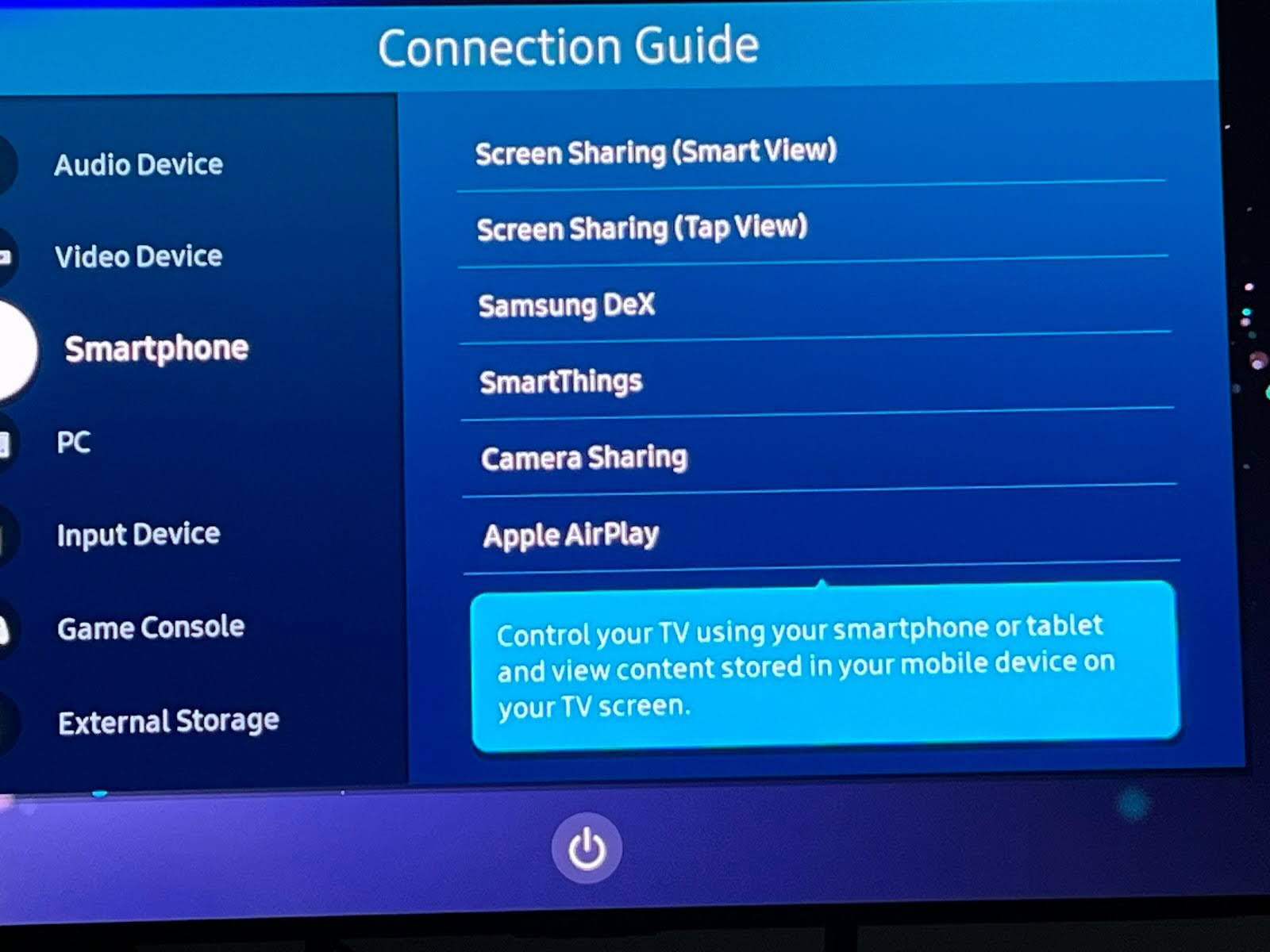
Vai all'opzione Connessione su Samsung TV per attivare AirPlay

3. Se questa impostazione è disattivata, attivala.

Ecco come collegare il tuo iPhone alla TV Samsung con AirPlay

Una volta che sai che la tua TV è compatibile con AirPlay ed è connessa alla stessa rete, puoi sfruttare AirPlay per trasmettere video in streaming da qualsiasi iPhone o iPad connesso.

Guida passo dopo passo

Ecco come puoi collegare il tuo iPhone alla TV Samsung con AirPlay

1. Trova sul tuo dispositivo il contenuto video o immagine che vuoi trasmettere in streaming sulla tua TV.
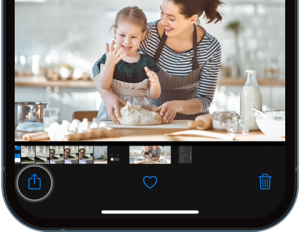
Trova l'immagine o il video su iPhone che vuoi trasmettere in streaming e aprilo

2. Tocca il pulsante AirPlay e scegli la tua TV dall’elenco delle opzioni.
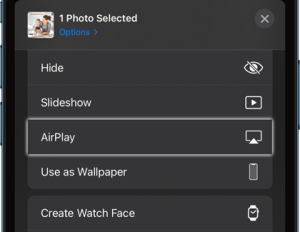
Tap on the AirPlay button in the Photos app on iPhone

3. Controlla sulla tua TV la presenza di un codice univoco che compare e inseriscilo nella richiesta che appare sul tuo telefono. Non tutte le TV richiederanno un codice.
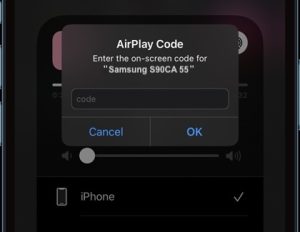
Inserisci il codice visualizzato sullo schermo per la tua TV Samsung

Guida passo dopo passo

Puoi anche impostare il tuo iPhone affinché utilizzi automaticamente AirPlay con il tuo dispositivo tramite le impostazioni, per saltare questo processo in futuro.

1. Apri le tue Impostazioni.

2. Seleziona Generale.

3. Scegli AirPlay e Handoff.

4. Tocca AirPlay automaticamente e impostalo su Automatico.
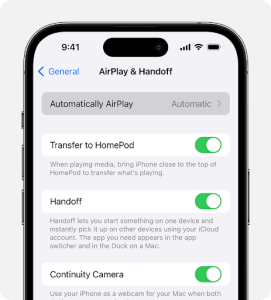
Imposta il tuo iPhone per effettuare automaticamente AirPlay con i tuoi dispositivi

Come collegare il tuo iPhone alla TV Samsung con il mirroring dello schermo

1. Apri il tuo iPhone e scorri dall’angolo in alto a destra dello schermo per aprire il Centro di controllo.

2. Tocca l’icona per Duplica schermo e attendi che le opzioni vengano caricate.
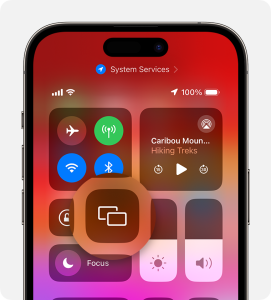
Tocca l'icona Duplica schermo su iPhone

3. Seleziona la tua TV dall’elenco delle opzioni.
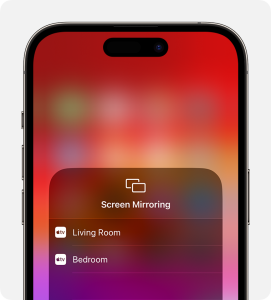
Tocca la tua TV dall'elenco dei dispositivi

4. Controlla la tua TV per un codice univoco che compare e inseriscilo nella richiesta che appare sul tuo telefono.

Una volta inserito il codice, il tuo iPhone sarà collegato alla TV e inizierà a duplicare sullo schermo della TV il contenuto attualmente visualizzato sul tuo telefono.

Collega iPhone alla TV utilizzando app di mirroring

Come collegare iPhone alla TV (duplicazione dello schermo e streaming)

Probabilmente la maggior parte di noi non pensava di controllare se una TV avesse il supporto AirPlay al momento dell’acquisto, ma questo non significa che tu sia escluso. Esistono metodi alternativi per collegare iPhone a Samsung TV in modalità wireless grazie a una serie di app di terze parti facili da usare.

Ci sono molte opzioni disponibili per aggirare le limitazioni della tua TV tramite pratiche app, ma alcune delle migliori includono DoCast, Wondershare MirrorGo, VideoSolo MirrorEase e LonelyScreen. Ognuna funziona in modo leggermente diverso, ma non è difficile e segue essenzialmente la stessa logica del collegamento tramite AirPlay.

DoCast

For the most reliable way we’ve found to connect iPhone to Samsung smart TV, DoCast is easily the top choice. This app allows you to easily mirror your phone’s screen to your TV for video, photos, and music with just a single step.

DoCast QR code

Be aware that you will need to buy the premium version of DoCast to take advantage of the screen mirroring feature. This will cost you $6.99/week, but you can always use the 3-day free trial to test it out first. We found its clean UI, lag-free mirroring, and ability to work with other platforms like Fire TV Stick and Roku more than enough to justify the price.

DoCast is the best app to connect iPhone to Samsung TV

Passaggi per duplicare lo schermo utilizzando DoCast

1. Download the DoCast app from the App Store.
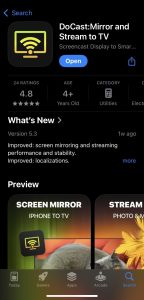
Download DoCast from the App Store

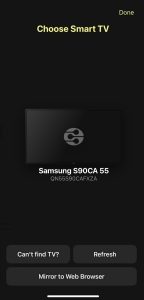
2. Nel menu principale, tocca Scegli Smart TV.
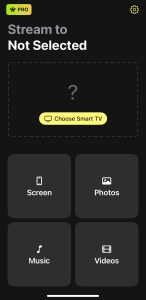
Tocca il pulsante Scegli Smart TV in DoCast

3. Seleziona la tua Samsung TV.

Tocca la tua Samsung TV in DoCast

4. Una volta connesso, tocca il pulsante Schermo per iniziare il mirroring.
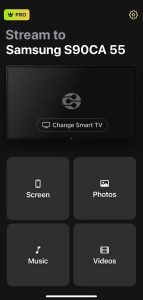
Tocca il pulsante Schermo in DoCast per connetterti

5. Modifica le impostazioni che preferisci e poi premi Avvia mirroring.
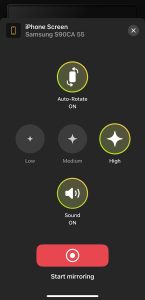
Tocca il pulsante Avvia mirroring in DoCast

5. Quando vuoi interrompere, premi semplicemente Interrompi mirroring.

Note: Vuoi trasformare il tuo iPhone in un telecomando per la tua TV Samsung? Prova TVRem, un’app telecomando per TV Samsung per iPhone.

Come collegare iPhone a Samsung TV senza WiFi

I cavi HDMI sono i cavi A/V standard che consentono la massima qualità video in alta definizione. Qualsiasi TV moderna supporta HDMI, ma nessun modello di iPhone lo fa. Se ti va bene collegare il telefono alla TV con un cavo per farlo funzionare, dovrai investire in un adattatore da USB-C a HDMI. Puoi acquistare questi direttamente tramite Apple, oppure cercare opzioni di terze parti che probabilmente sono molto più economiche.

Con il tuo cavo, tutto ciò che devi fare è associare l’iPhone alla TV Samsung e i contenuti attualmente in riproduzione sul tuo dispositivo mobile appariranno immediatamente sul grande schermo.

Guida passo dopo passo

Ecco un rapido riepilogo di cosa devi fare:
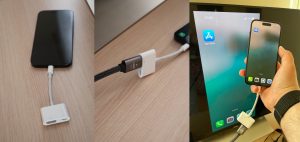
Collegare iPhone a TV Samsung tramite un cavo HDMI

1. Collega il tuo adattatore USB-C a HDMI a un’estremità di un cavo HDMI di riserva.

2. Inserisci l’estremità USB-C nel tuo iPhone e l’estremità di uscita HDMI in una porta HDMI libera sulla tua TV.

3. Assicurati che la tua TV sia impostata sul canale della porta HDMI.

4. Lo schermo mostrerà il contenuto riprodotto sul tuo telefono sulla TV.

Conclusione

Una volta che sai come collegare il mio iPhone alla mia TV Samsung, diventa un gioco da ragazzi condividere video, foto e musica con tutta la stanza senza dover scaricare app scomode sulla tua TV. La maggior parte delle TV supporta AirPlay, il che significa che non devi fare altro che collegare i due dispositivi per iniziare. Per chi ha una TV che non supporta AirPlay, usare un’app per collegare l’iPhone alla TV Samsung – come DoCast, facile da usare – è un ottimo modo per aggirare queste limitazioni e connettersi in pochissimo tempo. Oppure, se tutto il resto fallisce, un convertitore HDMI può fare al caso tuo.

Domande Frequenti

Puoi associare il tuo iPhone alla tua TV Samsung in diversi modi. AirPlay è il più semplice, seguito dalle app di mirroring di terze parti se la tua TV non è compatibile con AirPlay, e infine collegandoli con un cavo HDMI.

Per collegare AirPlay a una TV Samsung devi semplicemente andare nelle impostazioni, trovare l’opzione AirPlay e assicurarti che sia abilitata. La maggior parte delle TV lo avrà attivo per impostazione predefinita. Oppure scarica l’app di mirroring come DoCast, connettiti alla tua TV e tocca Schermo per avviare il processo di mirroring.

Il motivo più comune per cui il tuo iPhone potrebbe non connettersi alla tua TV Samsung potrebbe essere che non si trovano sulla stessa rete wireless. Altri problemi potrebbero essere che la tua TV non dispone del supporto AirPlay se stai provando quel metodo, oppure che la tua TV o l’iPhone (possibilmente entrambi) non sono completamente aggiornati e devono prima scaricare gli ultimi aggiornamenti software.

Se la tua TV non supporta AirPlay, puoi trasmettere dal tuo iPhone in modalità wireless utilizzando un’app di mirroring dello schermo di terze parti come DoCast.